

Luminar Neo
Noch eine Fotobearbeitungssoftware?
Ja, definitiv!
Hier habe ich euch ja schon Affinity Photo vorgestellt.
Affinity ist mittlerweile kostenlos, benötigt ihr jedoch die KI-Funktionen, müsst ihr einen kostenpflichtigen Account bei Canva.
Und ich habe mich entschlossen, auch Luminar Neo zu verwenden.
Ich habe bereits den Vorgänger, Luninar AI, verwendet, bin dann aber sehr schnell auf die Neo Version umgestiegen. Diese strotzt regelrecht vor Funktionen und bringt auch sehr viel KI mit.
Dabei ist Luminar Neo sehr intuitiv aufgebaut, ansprechend, übersichtlich und einfach zu bedienen. Auch Anfänger finden sich hier rasch zurecht!
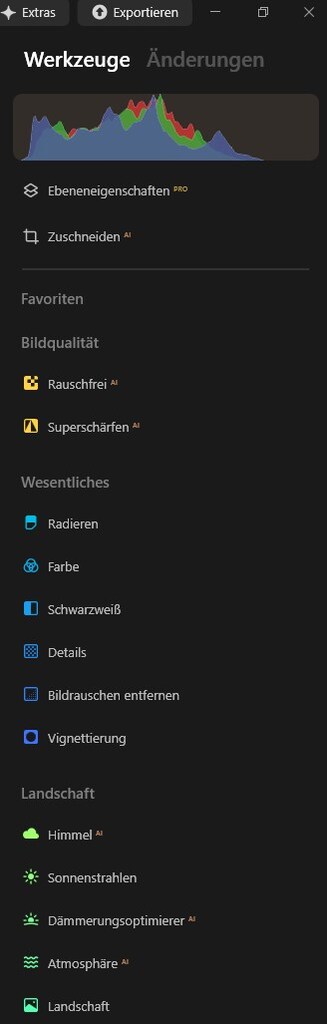
Ein Auszug aus dem Menü und den Bearbeitungsfunktionen in Luminar Neo.
Es ist wirklich alles vorhanden, was das Herz begehrt und auch andere Fotobearbeitungsprogramme mitbringen.
Alles ist sauber aufgebaut.
Eure wichtigen Bearbeitungswerkzeuge könnt ihr als Favoriten markieren und seht diese dann gleich oben im Menü.
Und wie sieht das auf dem Desktop aus?
So sieht der Bildschirm im Bearbeitungsmodus aus:
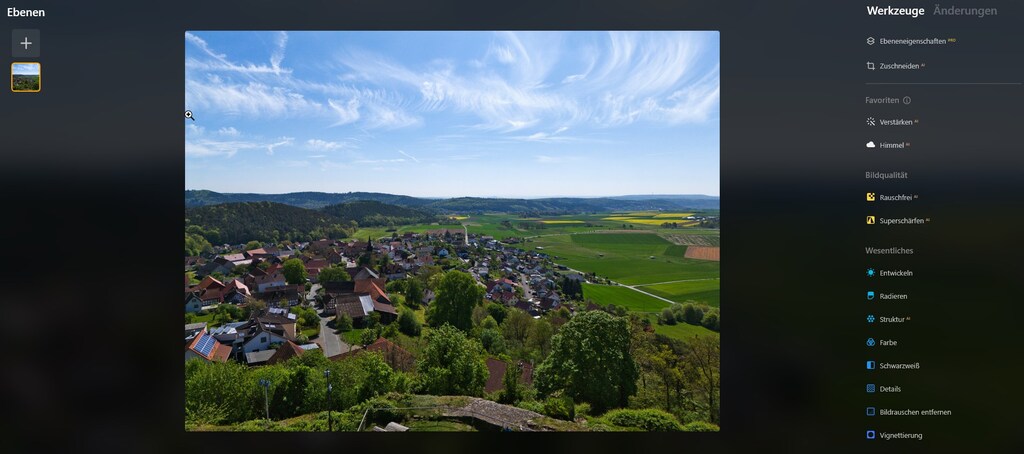
Ich kann jetzt natürlich nicht auf alle Optionen von Luminar Neo eingehen.
Wie gewohnt könnt ihr auch hier mit verschiedenen Ebenen arbeiten.
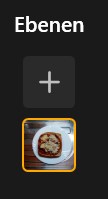
So sehen in Luminar Neo die Ebenen aus.
Von der Optik etwas anders, aber man findet hier die gleiche Funktion.
Presets
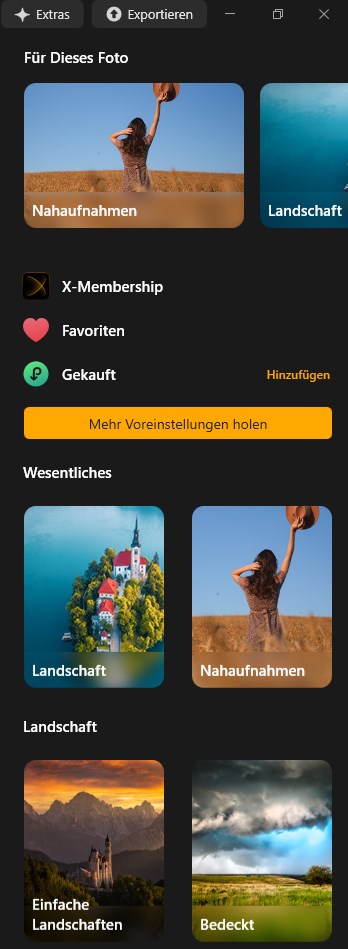
Was mich vollkommen begeistert, sind die zahlreichen Presets, die Luminar Neo mitbringt.
Hier ist für alle Fotobereiche etwas dabei.
Was wenn nicht?
Ganz einfach, dann erstellt ihr euer eigenes Preset, speichert es und könnt es zukünftig mit einem Mausklick auf euer Foto anwenden.
Für jedes hinzugefügte Preset gibt es zahlreiche Einstellungsmöglichkeiten, um es anzupassen.
Hier werden die für Luminar Neo typischen Schieberegler verwendet.
Die KI
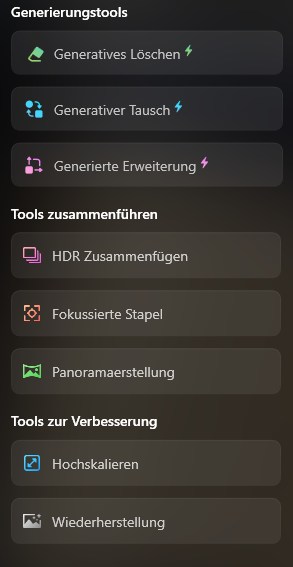
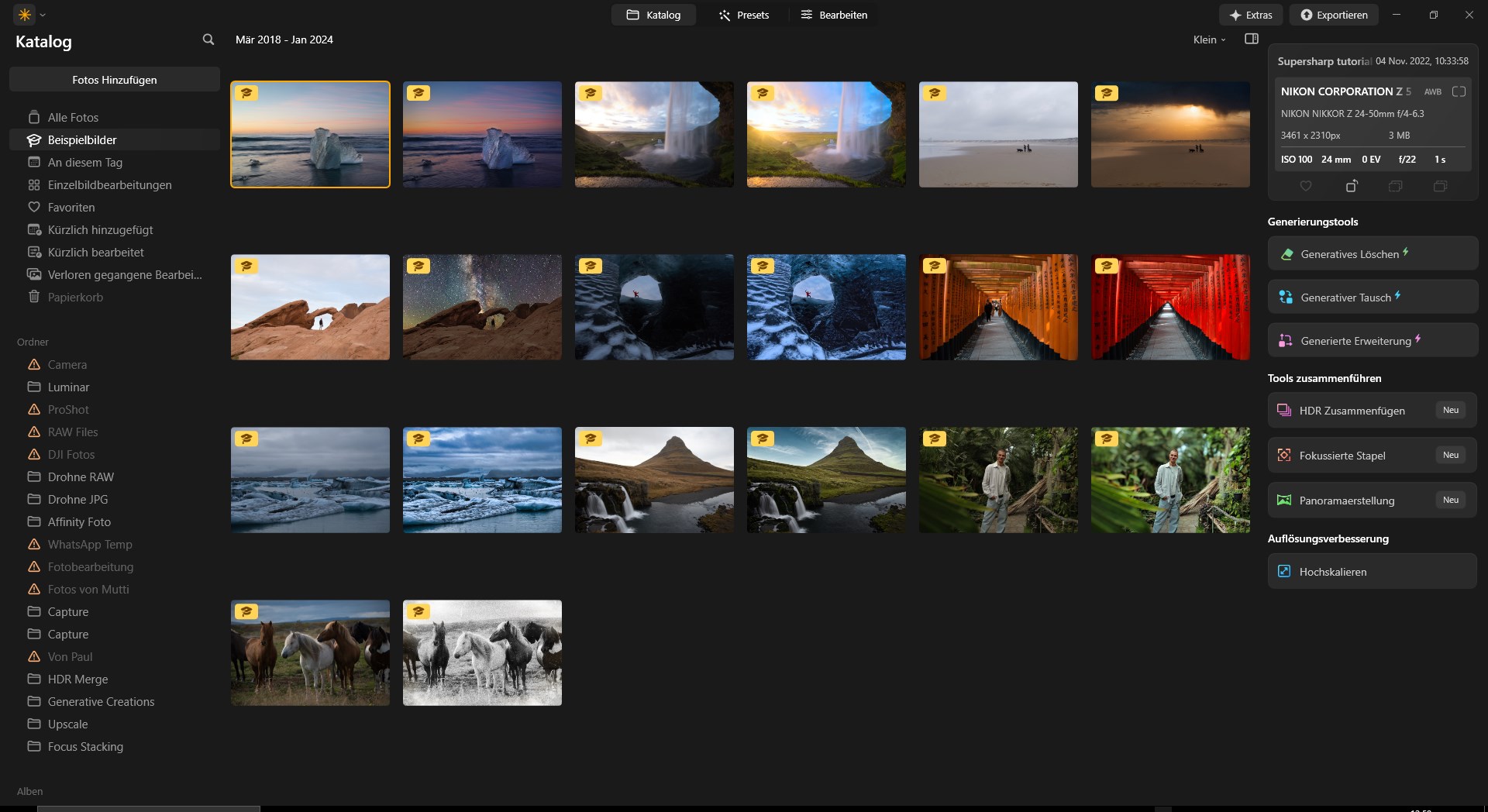
Hier ist nun die Übersicht der aktuellen (Stand 22.03.2026) KI Tools in Luminar
Einige Funktionen sind euch sicher aus anderer Software bekannt. Generatives Löschen, Tausch, Erweitern.
Sehr interessant ist das HDR Zusammenfügen. Ihr habt eine Serie von HDR Fotos vom gleichen Objekt? Ladet alle hier rein. Es wird dann das beste Foto aus der Serie errechnet und erstellt. Top!
Ebenso funktioniert der fokussierte Stapel. Eine Fotoserie hat immer wieder Fotos, auf denen nicht alles scharf dargestellt wird. Kein Problem, alle hochladen, die KI erstellt daraus ein superscharfes Foto. Genial!
Ihr habt sicher schon Panoramafotos auf dem Handy erstellt. Dann kennt ihr ja das meist nicht zufriedenstellende Ergebnis.
Macht doch einfach ganz normale Fotos von eurem späteren Panorama. Ladet alle hier hoch, und Luminar erstellt aus euren Einzelfotos ein perfektes Panorama
Habt ihr ein Foto in geringer Auflösung, ladet es bei Hochskalieren hoch und wählt aus, wie es skaliert werden soll.
Alte Fotos, auch schwarz/weiß, Fotos mit Kratzern – Wiederherstellung ist euer Freund und ihr werdet vom Ergebnis begeistert sein.
Und noch was
Natürlich kann ich hier nicht auf alle Möglichkeiten von Luminar eingehen.
Was jedoch sehr praktisch ist, man kann die Luminar App auch auf dem Handy installieren. So ist es möglich, unterwegs schnell mal ein paar Fotos vor einer Veröffentlichung zu bearbeiten.
Hat man auf dem Handy Fotos bearbeitet, sind diese, dank Synchronisation, auch auf dem Desktop vorhanden.
Eine weitere geniale Funktion, übrigens ohne Zusatzkosten, sind die sogenannten Spaces.
Damit kann man Fotos in einen Space, zB. Famile, Urlaub, Drohnenfotos, kopieren.
Anschließend den Link teilen, fertig. Jeder, der diesen Link bekommt, dann in einem Webbrowser die Fotos ansehen und auch herunterladen.
Praktisch. Einfach. Gut.
Ihr habt Lust auf diese Software bekommen?
Kann ich gut verstehen!
Viele weitere Einzelheiten und einen Link zum Herunterladen findet ihr auf der Seite von Sylum:
Skylum – Luminar Neo.
Was ist eure Lieblingssoftware zum Bearbeiten von Fotos?
Lasst es mich gerne in den Kommentaren wissen!

Bisher keine Kommentare